01
벡터 손글씨
네 가지 펜으로 쓰고 올가미로 고칩니다.
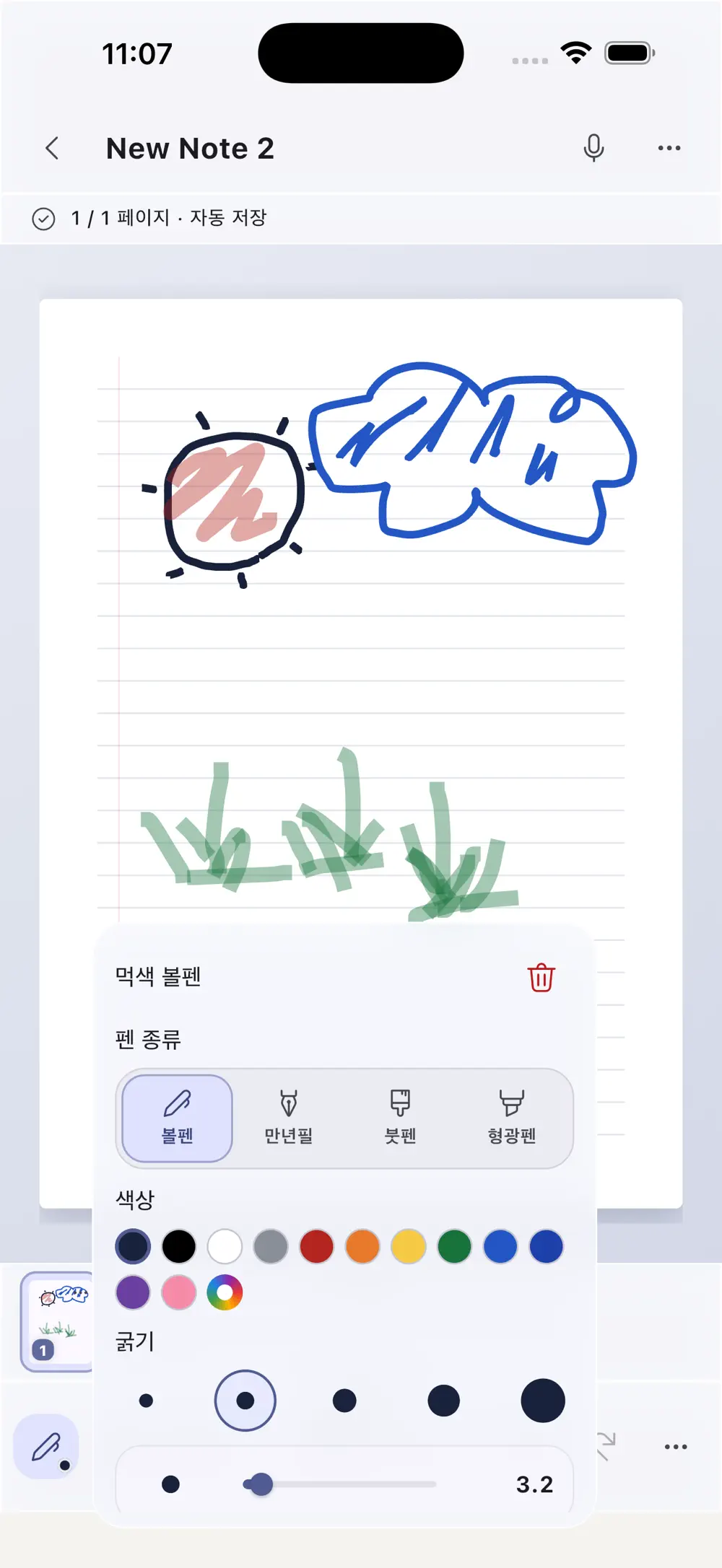
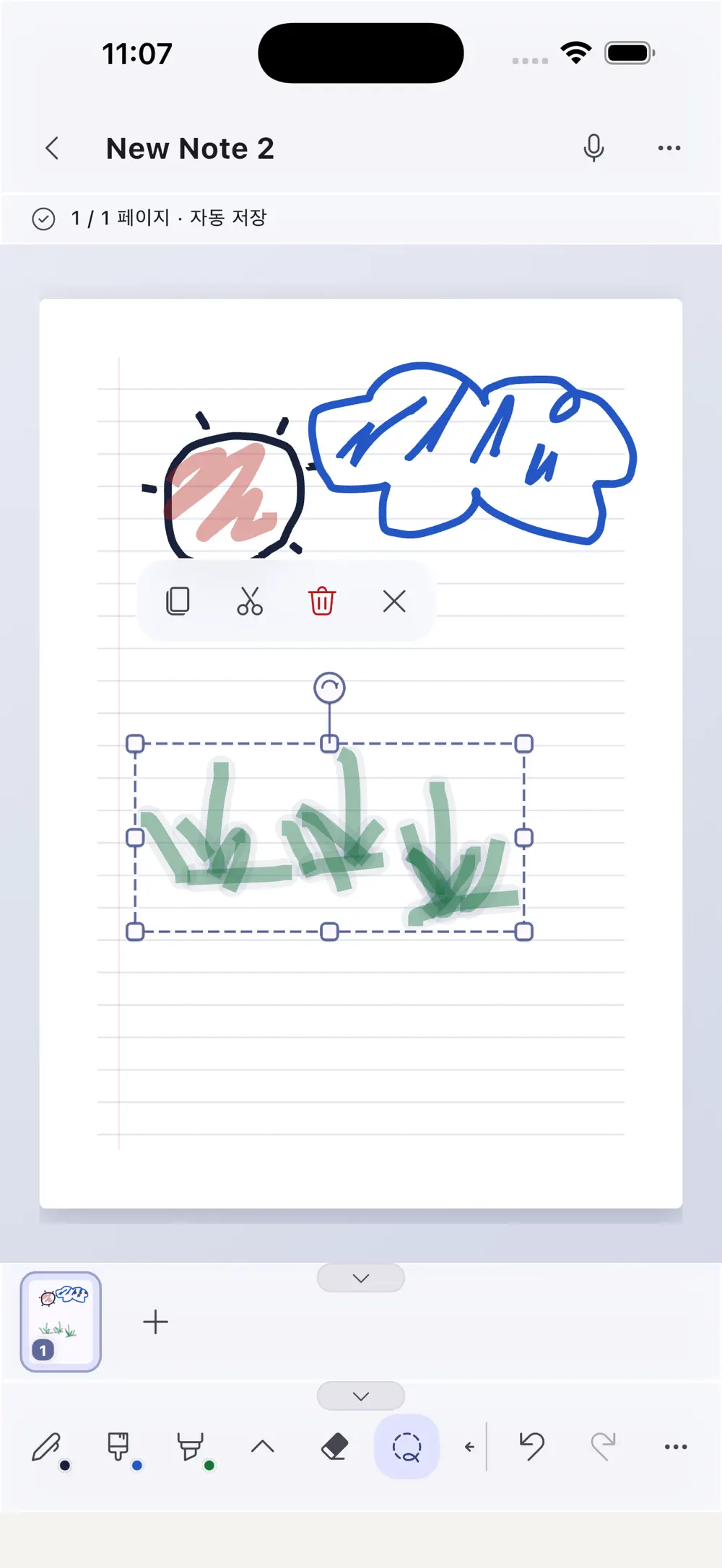
볼펜·만년필·붓펜·형광펜의 색과 굵기를 정하고, 올가미로 고른 획을 이동·회전·복사합니다. 필기는 PDF 원본과 분리된 벡터로 저장되어 확대해도 선명합니다.

생산성
iOS · Android
필기한 순간으로 녹음을 다시 찾아가는 노트
PDF 필기와 빈 노트, 강의 녹음을 한 작업 공간에 두고 손글씨 획마다 연결된 오디오 시점으로 바로 돌아가는 로컬 우선 노트 앱입니다.
학생·수험생 무료 다운로드 코드 신청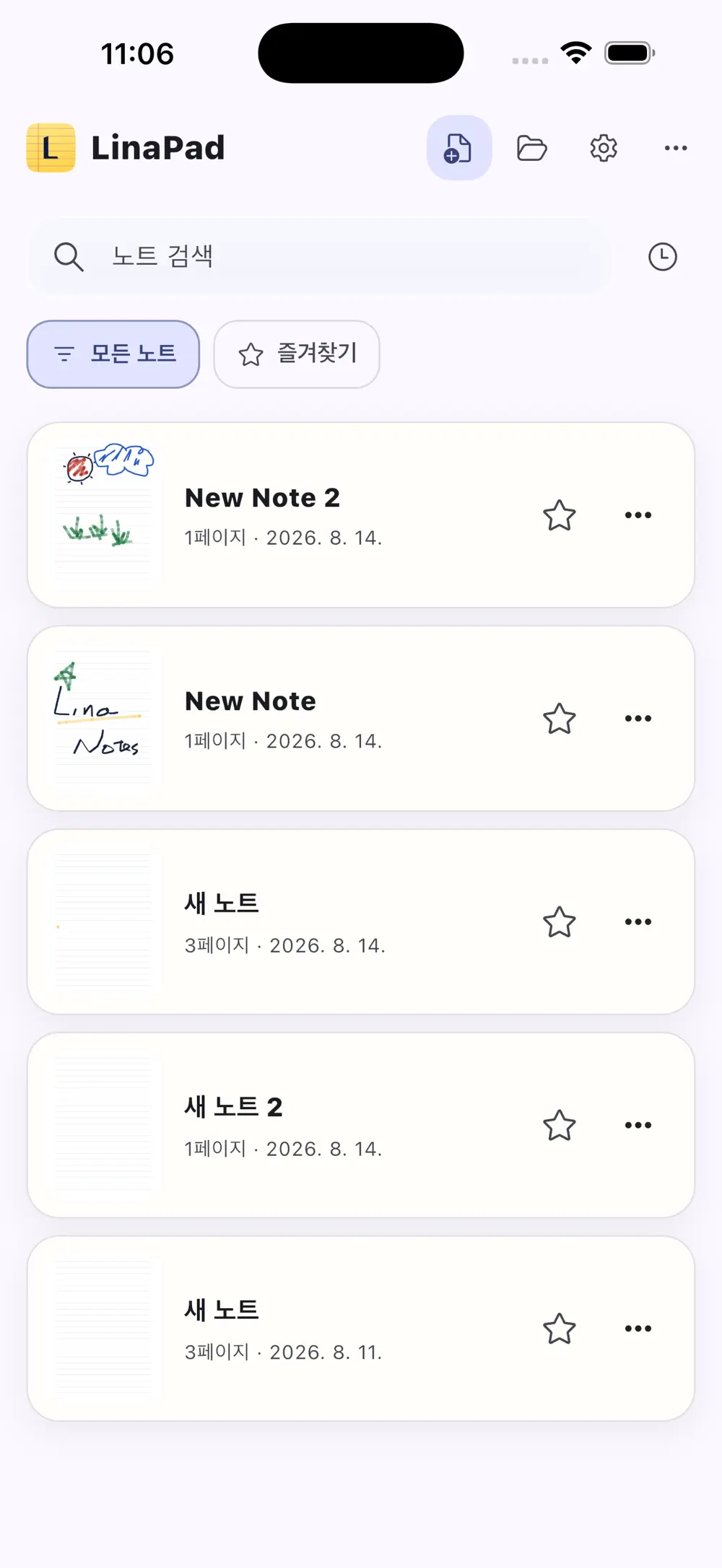
4
필기 도구
2×
최대 재생 속도
.linapad
편집 백업
스크린샷
스크린샷 7장
벡터 손글씨
볼펜·만년필·붓펜·형광펜의 색과 굵기를 정하고, 올가미로 고른 획을 이동·회전·복사합니다. 필기는 PDF 원본과 분리된 벡터로 저장되어 확대해도 선명합니다.
녹음과 내보내기
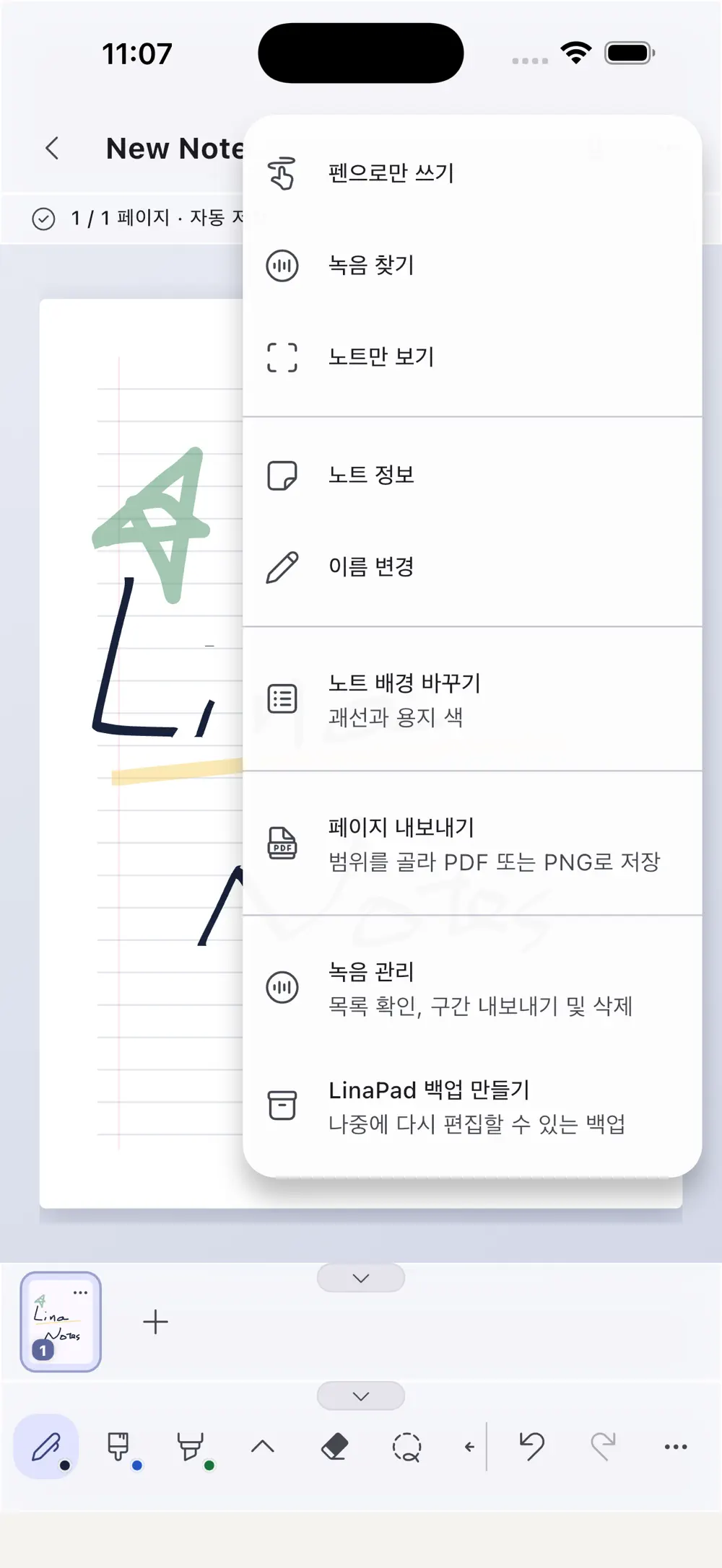
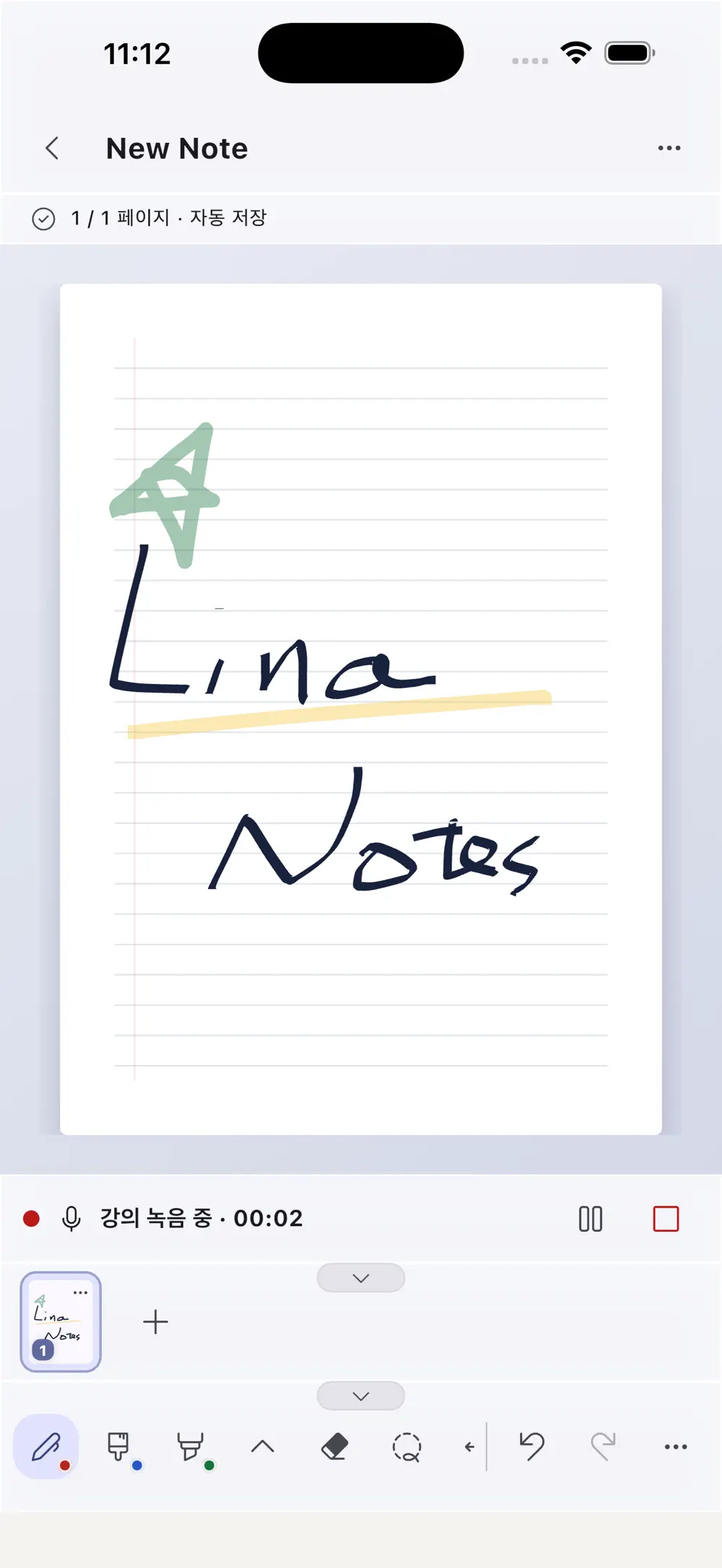
필기 화면에서 바로 강의를 녹음합니다. 녹음 중에 쓴 획을 고르면 그때의 녹음 위치로 이동합니다. 페이지와 녹음은 PDF·PNG·M4A로 내보내거나 다시 편집할 수 있는 .linapad 백업으로 저장합니다.
나만의 작업 공간
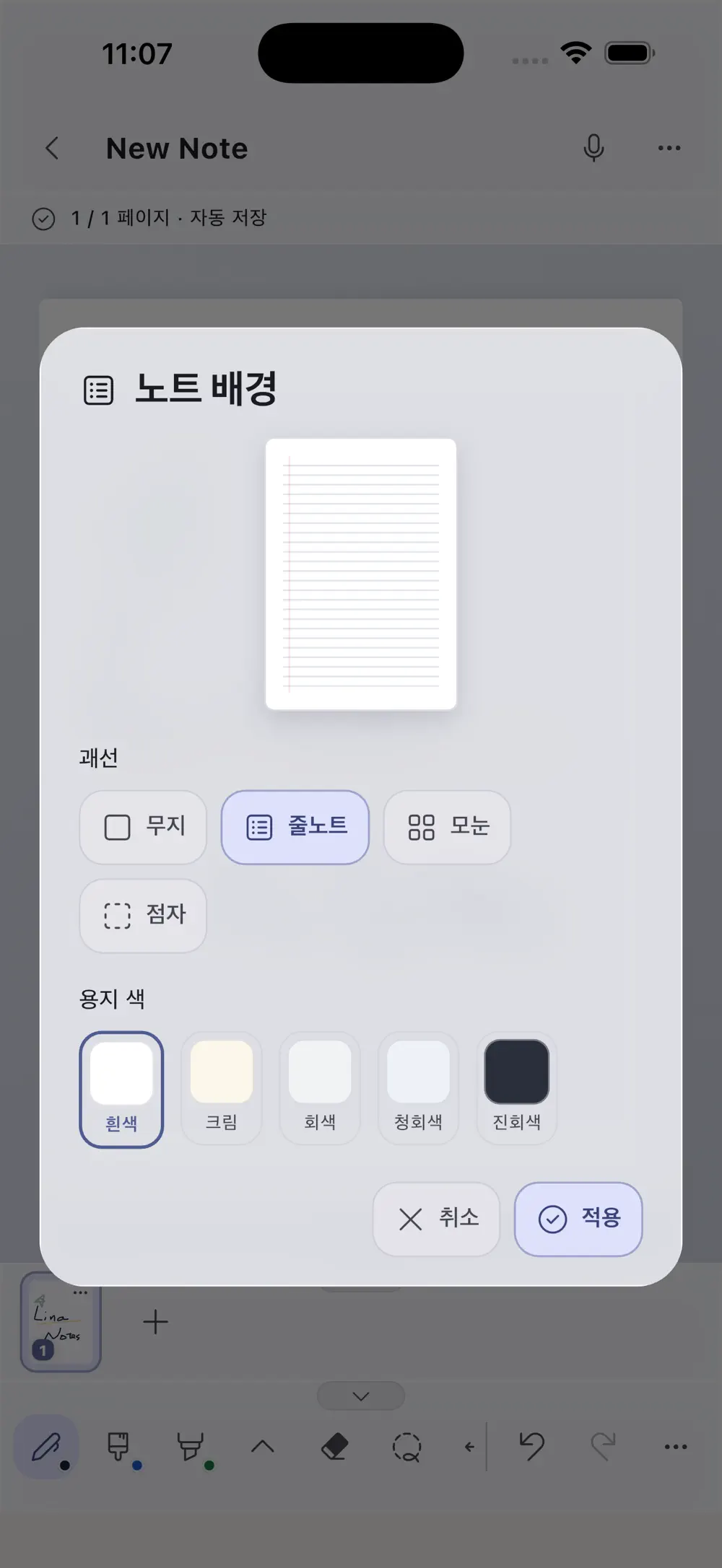
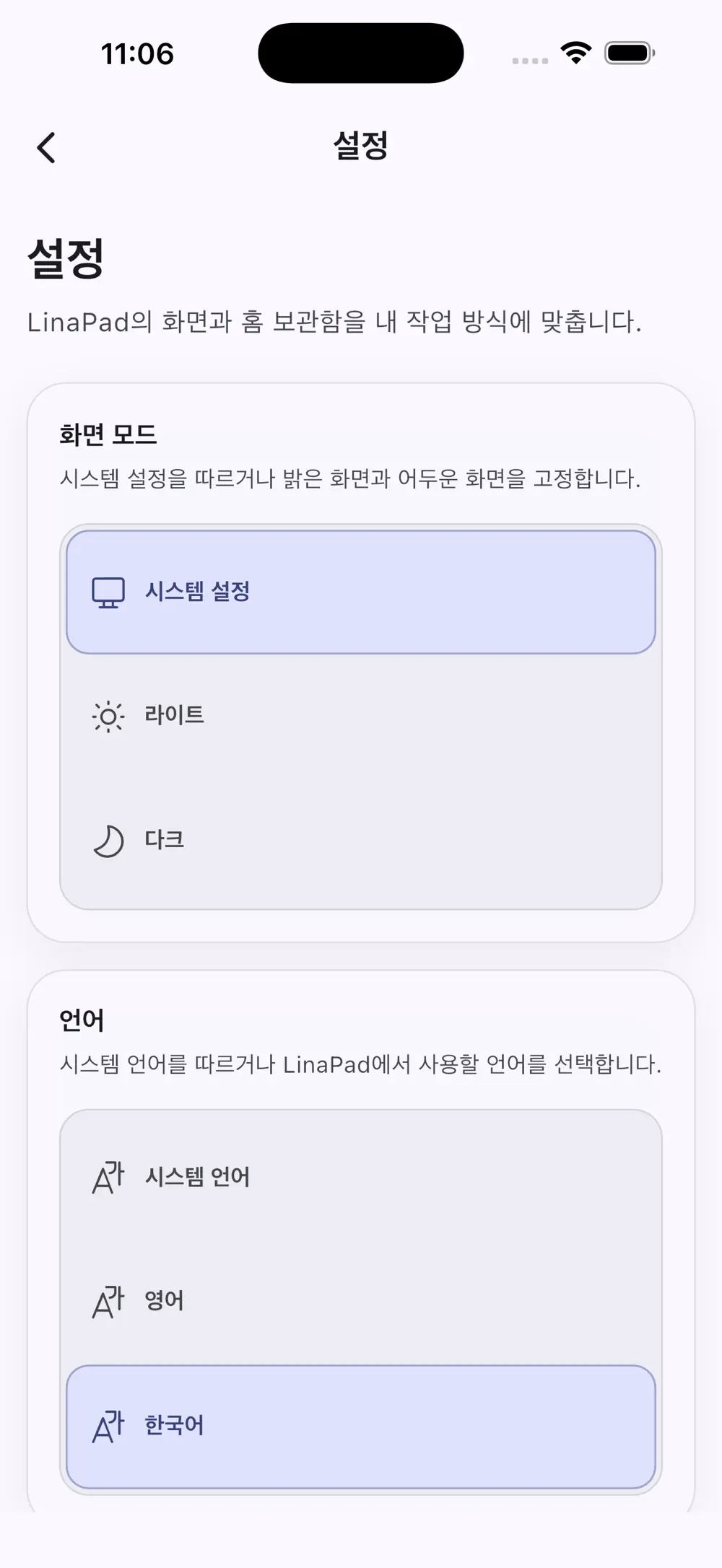
무지·줄·모눈·점 용지와 배경색, 화면 모드와 언어를 고릅니다. PDF 없이 빈 노트에서 시작해도 같은 필기 도구와 녹음 기능을 쓸 수 있습니다.
이런 분께
강의자료 PDF에 직접 필기하는 학생
필기한 설명의 녹음 위치를 빠르게 다시 찾고 싶은 학습자
회의 메모와 대화 녹음을 같은 맥락에 남기는 실무자
개인정보와 안내
PDF, 필기와 녹음은 계정이나 실시간 클라우드 동기화 없이 기기에 보관되며, 사용자가 선택한 때와 위치로만 내보냅니다.
FAQ
녹음 중 작성한 획에 해당 시점이 기록됩니다. 복습할 때 획을 선택하면 연결된 오디오 위치로 이동합니다.
원본과 벡터 필기를 분리해 보관하며, .linapad 백업에는 원본 PDF·필기·녹음·노트 정보가 함께 들어갑니다.
아니요. 핵심 필기·녹음·복습·내보내기 기능은 계정 없이 로컬에서 동작합니다.
지금 시작하기
v1.0.10 · 34 MB · iOS 15.0+ · Android
다음 앱