분석
드라이브 전체나 원하는 폴더를 분석합니다.
저장공간 도구
Windows · macOS 11.0+
저장공간을 한눈에 보고, 안전하게 정리하세요.
디스크를 빠르게 살펴보고 선버스트 차트로 용량 분포를 확인합니다. 정리할 항목은 이유를 확인한 뒤 휴지통으로 옮길 수 있습니다.
01 · 한눈에 보는 저장공간
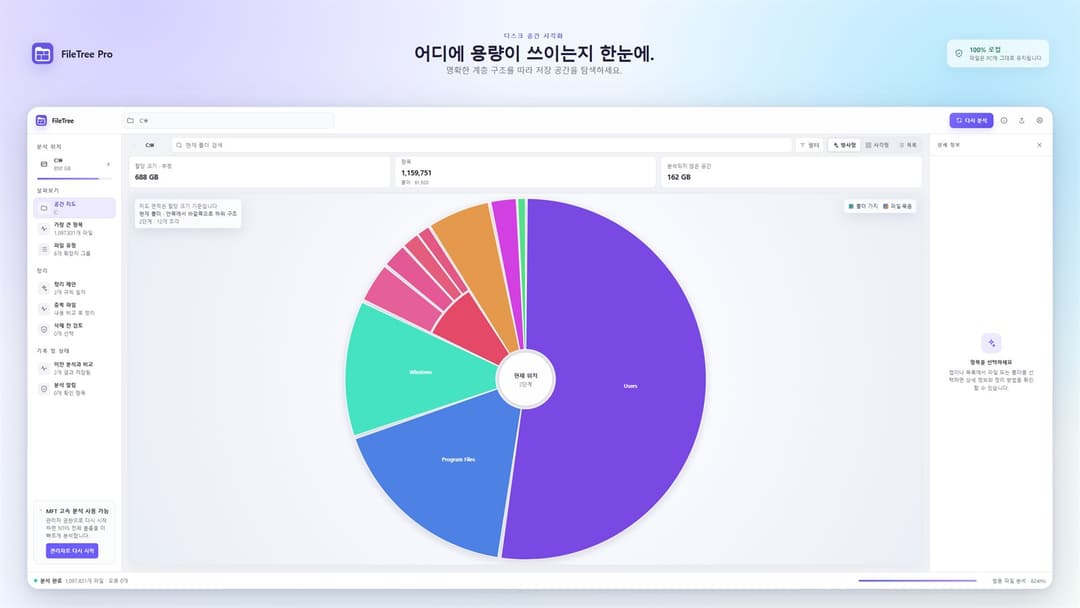
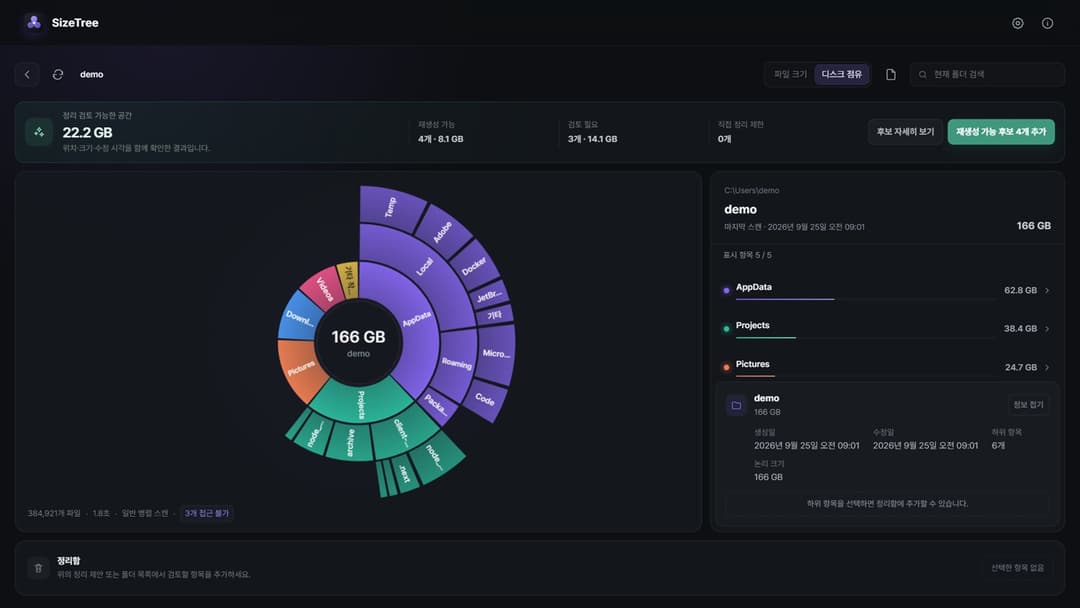
폴더 크기를 선버스트 차트로 펼쳐 보여 주므로 숫자만 볼 때보다 용량 분포를 쉽게 이해할 수 있습니다. 차트와 폴더 목록이 함께 움직여 전체 구조를 유지한 채 하위 폴더로 들어갈 수 있습니다.
드라이브 전체나 원하는 폴더를 분석합니다.
정리 제안의 이유와 영향을 확인하고 정리함에 담습니다.
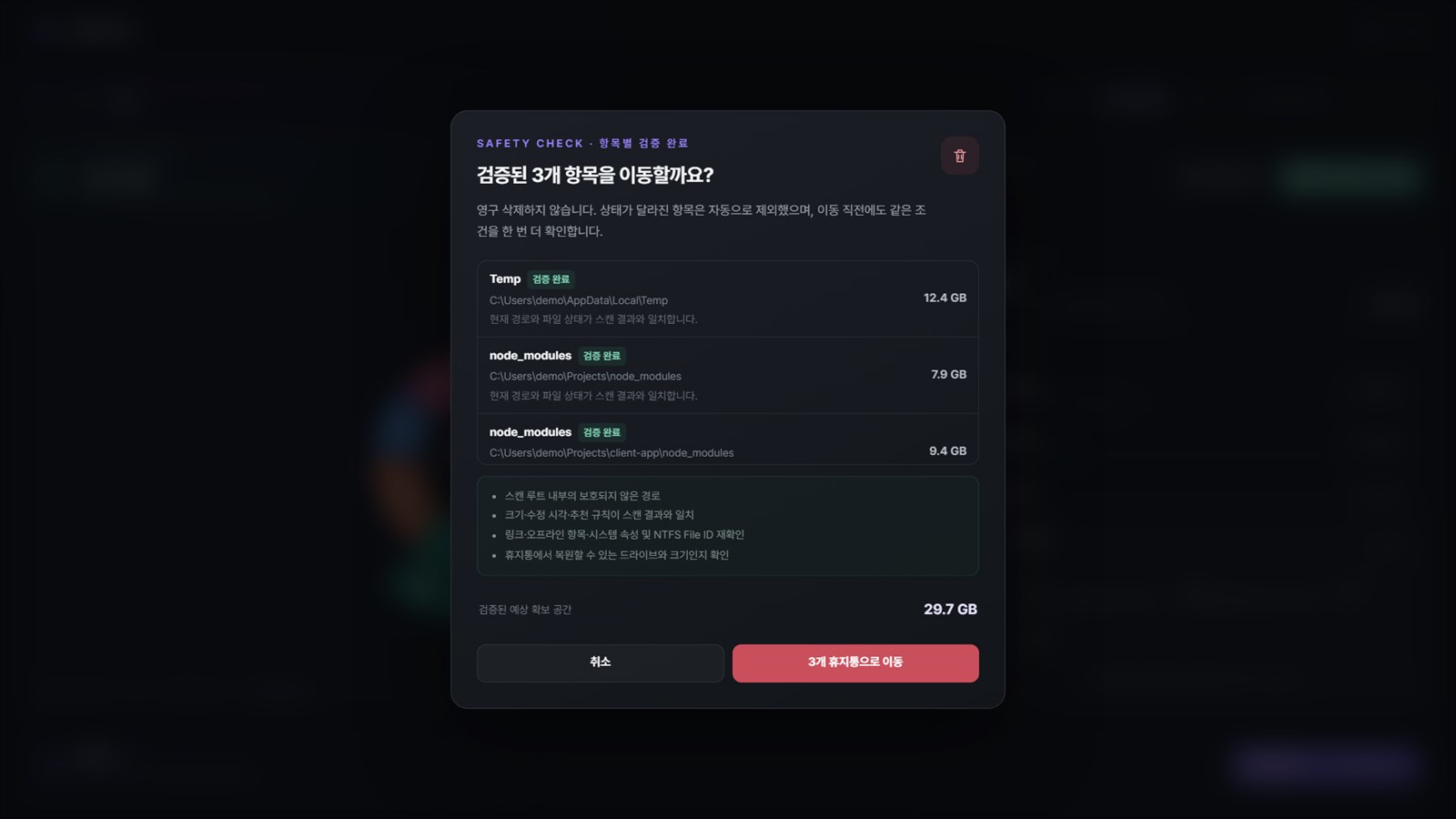
한 번 더 확인한 뒤 휴지통으로 옮깁니다.
02 · 주요 기능
스크린샷 10장
분석 시작
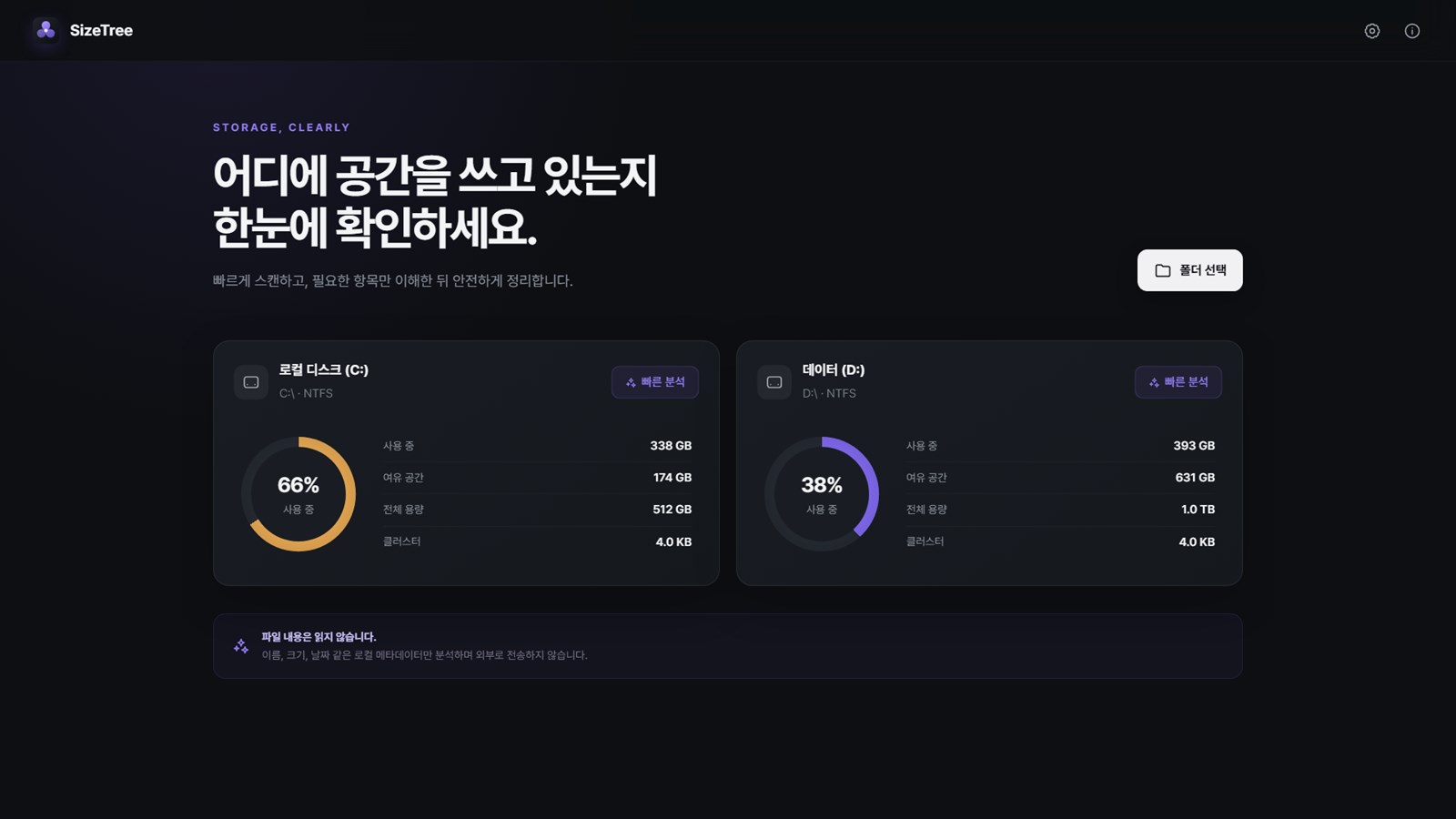
홈 화면에서 드라이브 전체를 분석하거나 원하는 폴더를 고릅니다. Windows에서는 파일 색인을 읽는 선택형 빠른 NTFS 분석을 쓸 수 있습니다.

탐색과 찾기
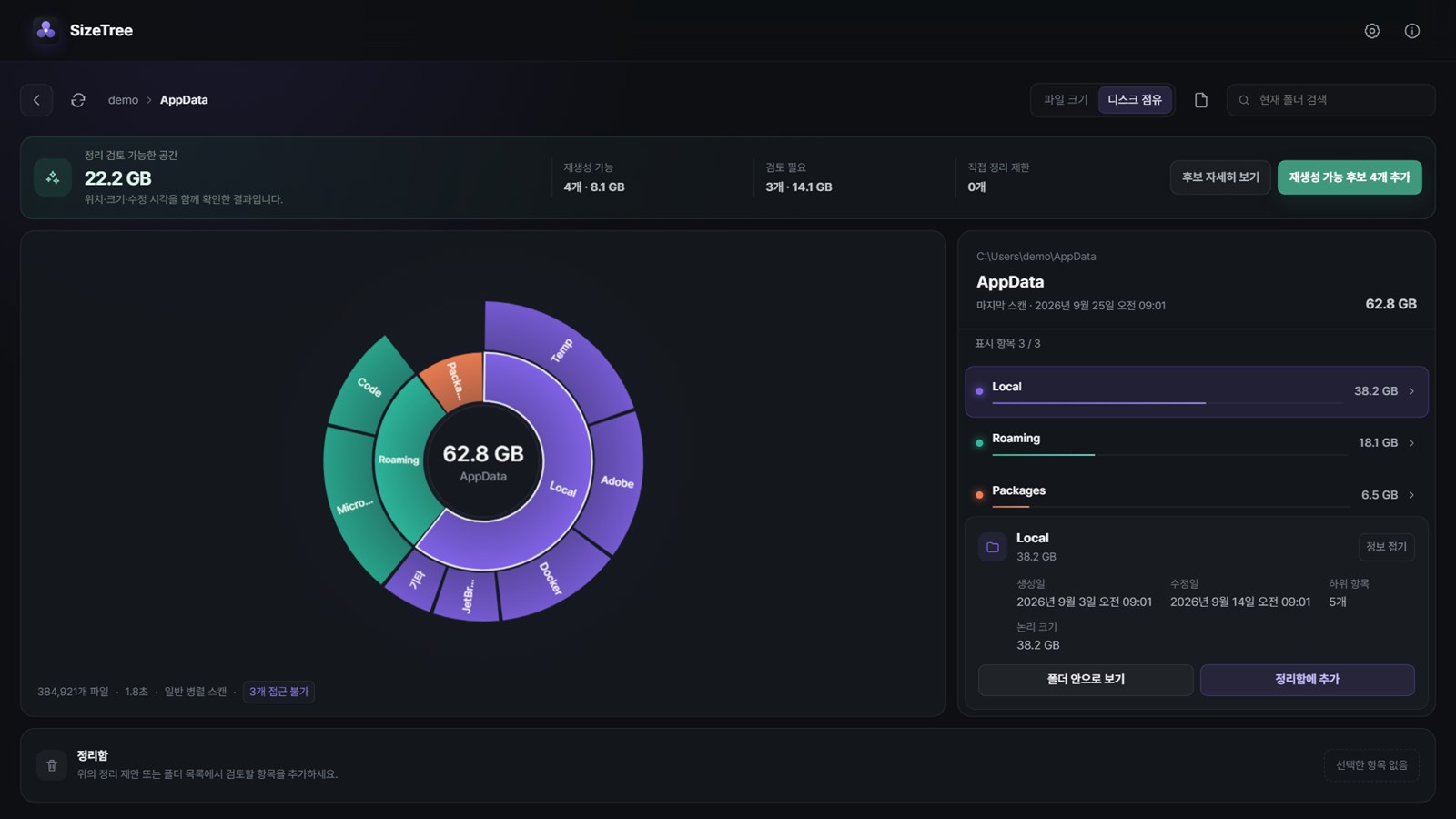
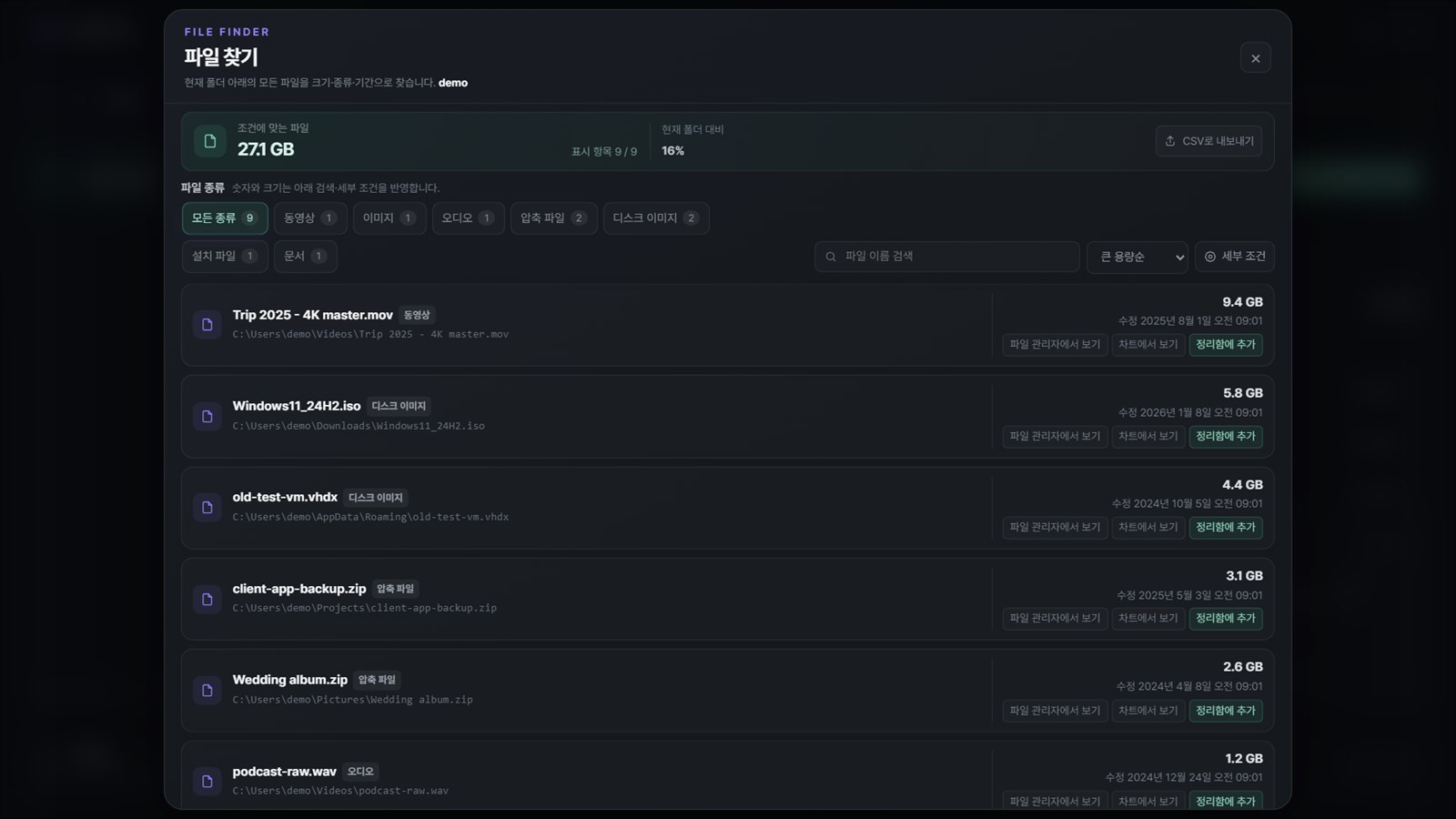
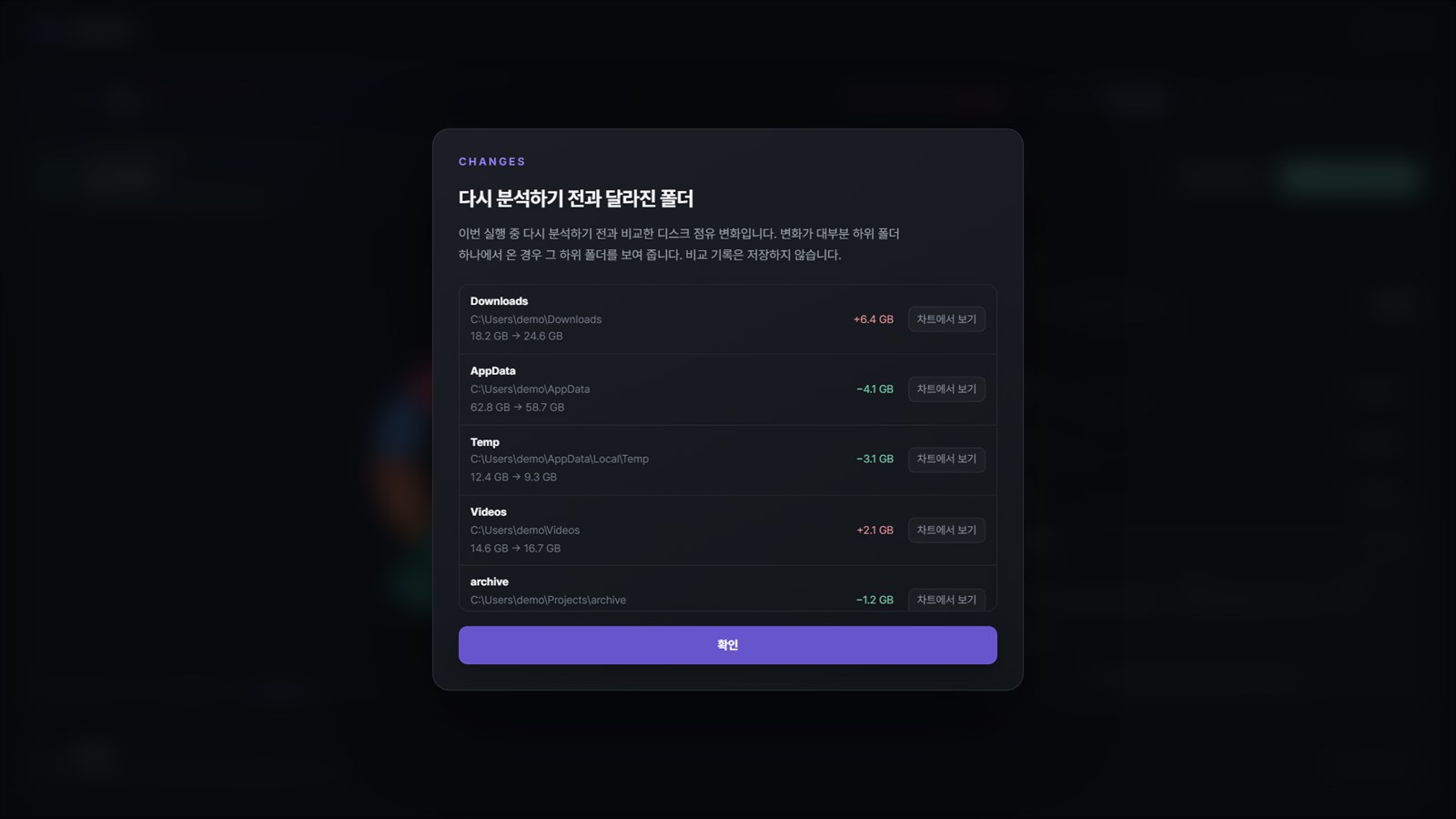
차트와 목록을 따라 하위 폴더로 들어가고, 폴더 아래 모든 파일을 크기·종류·이름·기간으로 찾습니다. 다시 분석한 뒤에는 늘거나 줄어든 폴더도 확인할 수 있습니다.
정리
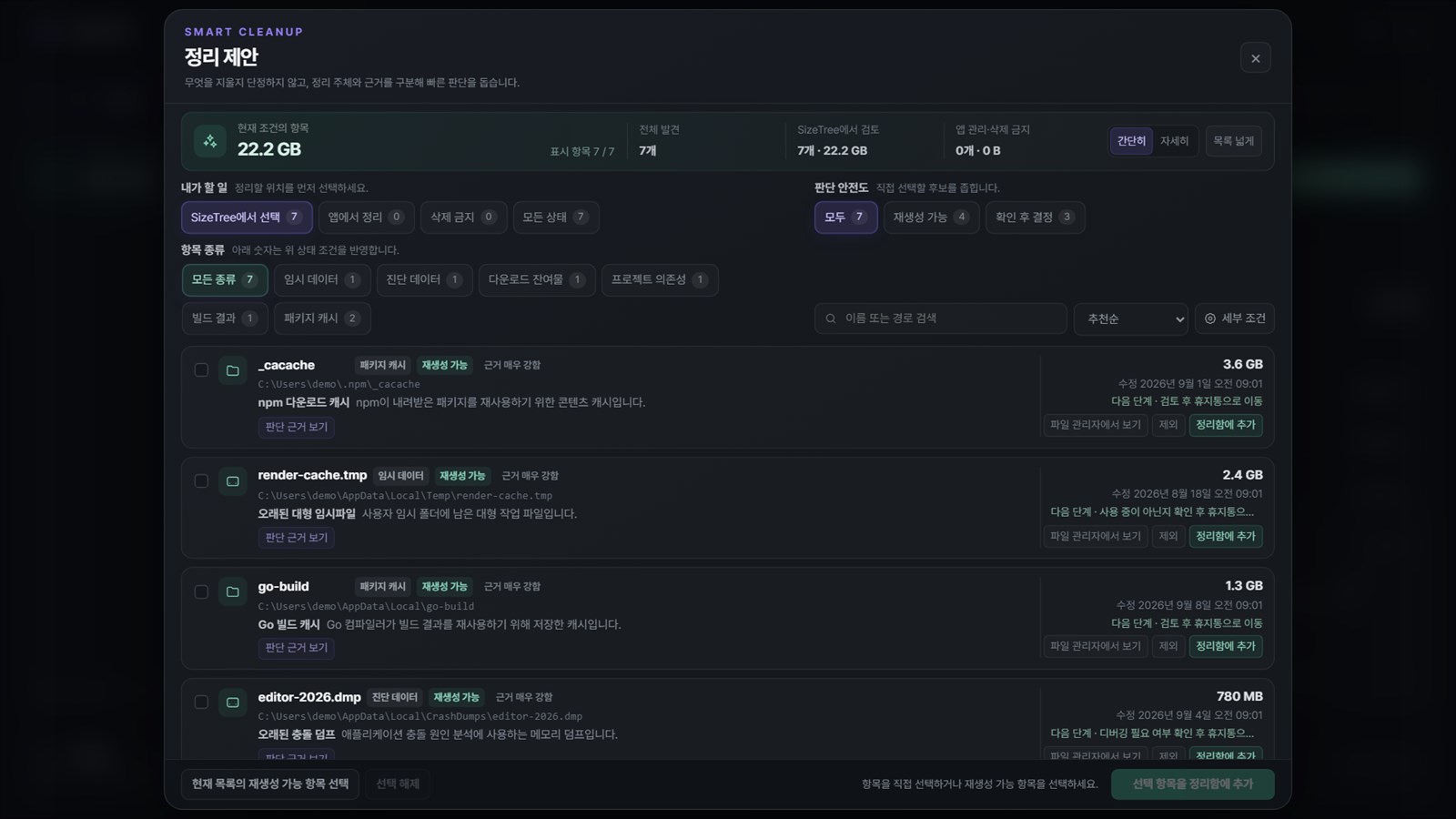
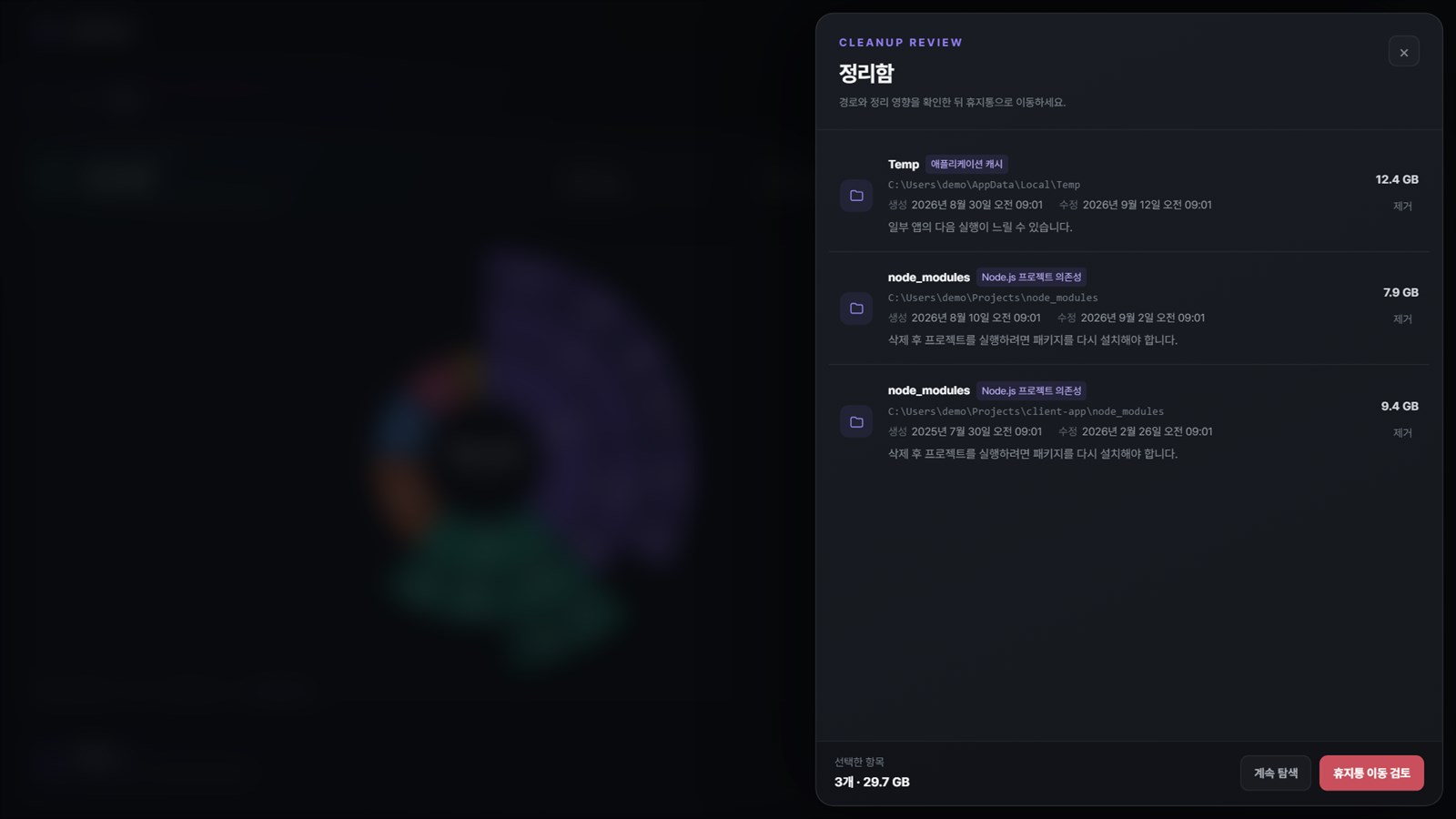
각 후보가 제안된 이유와 근거의 일치도, 정리 후 영향을 보여 줍니다. 승인한 항목은 이동 직전에 다시 검증한 뒤 휴지통으로 옮기며 영구 삭제하지 않습니다.
설정
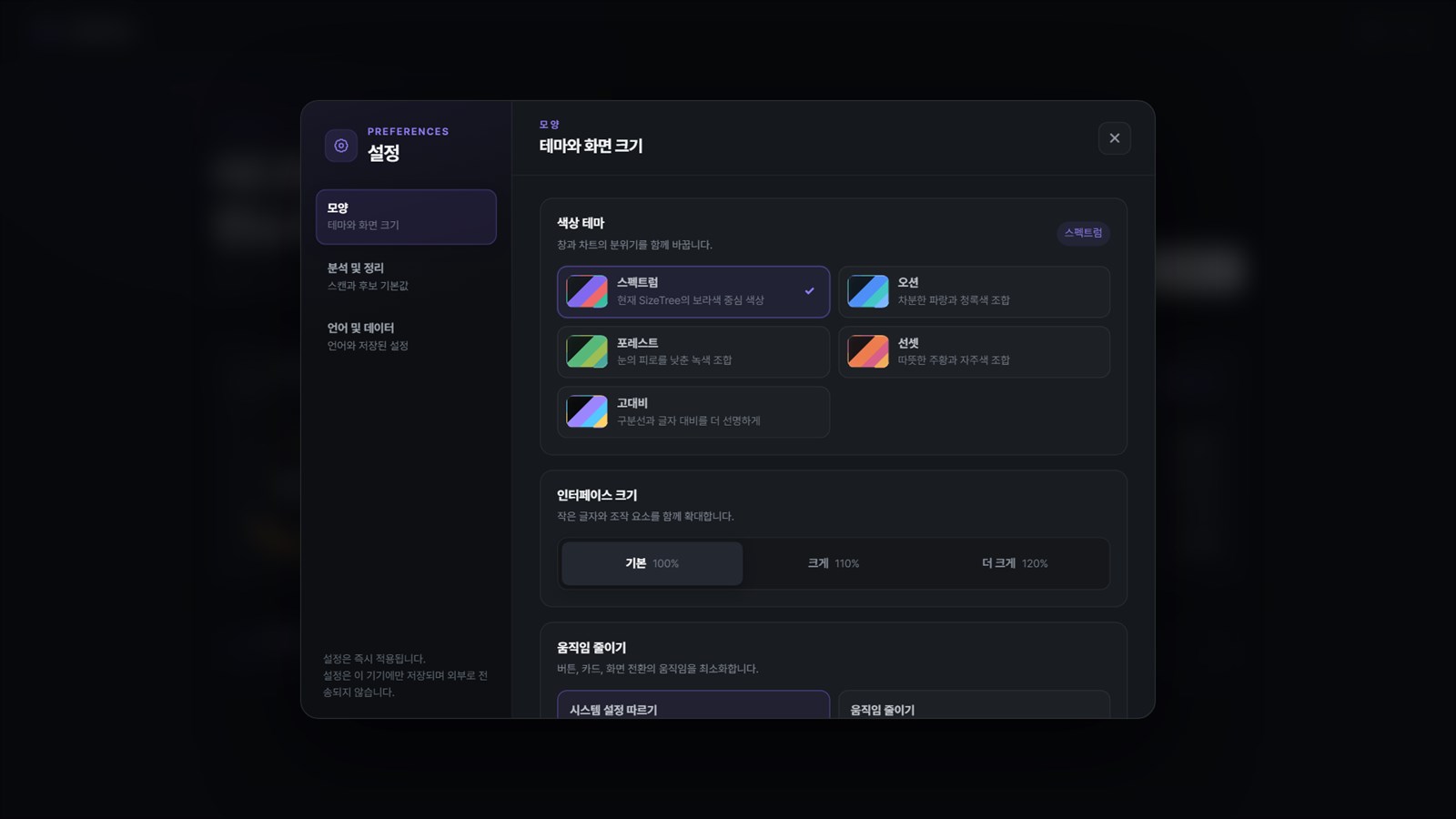
고대비를 포함한 다섯 가지 색상 테마와 인터페이스 크기, 동작 줄이기를 제공합니다. 설정은 이 기기에만 저장되며 외부로 전송되지 않습니다.
03 · 이런 사용자를 위해
공간은 확보하되, 무엇을 정리할지는 직접 판단하려는 사용자를 위한 도구입니다.
큰 보관 파일이나 디스크 이미지를 찾는 분
개발 캐시와 프로젝트 의존성을 검토하려는 분
남은 공간이 어디에 쓰였는지 알고 싶은 분
04 · 개인정보와 안전
파일 시스템 메타데이터만 처리하며 계정, 광고, 분석 도구, 추적, 원격 측정과 클라우드 업로드가 없습니다. Windows 버전은 서비스, 드라이버, 예약 작업이나 시작 프로그램을 설치하지 않고, Mac App Store 버전은 관리자 권한이나 전체 디스크 접근 권한을 요구하지 않습니다.
내 컴퓨터에서 처리합니다
파일 시스템 메타데이터만 처리하며 파일 내용은 읽지 않습니다. 분석 결과와 설정은 기기 밖으로 전송되지 않습니다.
05 · FAQ
아닙니다. 승인한 항목은 Windows 휴지통이나 macOS 휴지통으로 옮기며 영구 삭제하지 않습니다. Windows에서는 휴지통에 보관할 수 없는 드라이브와 보호된 시스템·사용자 폴더의 정리를 막습니다.
NTFS 드라이브의 파일 색인을 읽기 위해 Windows가 관리자 승인을 한 번 요청합니다. 별도의 읽기 전용 helper가 메타데이터만 수집하고 종료하며, SizeTree 본체는 일반 권한을 유지합니다. 승인을 거절하면 자동으로 일반 분석을 사용합니다.
Mac App Store 버전은 sandbox 앱으로, macOS 폴더 선택기에서 직접 고른 폴더를 분석합니다. 관리자 권한이나 전체 디스크 접근 권한을 요구하지 않으며, 선택한 폴더 경로와 접근 권한은 앱을 종료한 뒤 유지되지 않습니다.
보호되었거나 sandbox로 제한된 일부 위치는 건너뛸 수 있습니다. 접근하지 못한 항목은 진단 화면에 표시되므로 분석 범위를 확인할 수 있습니다.
Microsoft Store와 Mac App Store에서 만나보세요.
데스크톱 제품